

你是否也遇過這種情況:公司需要一支產品介紹影片,或是展覽要播的形象片,但請外包太貴、自己拍又拍不出來。尤其是工廠設備、產線流程這類畫面,常常根本沒辦法拍。
Google Flow 是 Google 推出的 AI 影音工作室,可以用文字或圖片生成影片,再把很多段影片接成一支完整的片子。本篇文章會用兩個實際案例,從登入開始,一個按鈕一個按鈕帶你做:
案例一:用兩張圖,做出一支 8 秒的產品原理動畫(含中文旁白)
案例二:用一份分鏡腳本,一次生成 8 段影片,接成一支宣傳片
兩支影片都是完全用 AI 生成的,沒有任何實拍畫面。每個步驟都附上截圖,圖上的紅框和數字就是要點的位置,照著順序做就可以。
Google Flow 是什麼?
Google Flow 是 Google Labs 推出的 AI 影音創作工具,網址是 flow.google。2026 年 5 月 Google 大幅更新了 Flow,加入新的影片模型 Gemini Omni Flash,以及會幫你規劃、執行工作的 Flow Agent(你可以把它想成一個聽得懂中文的影片助理)。
跟在 Gemini App 裡生影片相比,Flow 多了三個實用的功能:
- 可以上傳「開頭畫面」和「結尾畫面」,讓 AI 補出中間的動作
- 可以一次生成很多段影片
- 有時間軸,可以把片段接成一支完整影片再下載
開始前:準備帳號、看懂點數
步驟 1:登入並確認帳號
- 用電腦的 Chrome 瀏覽器打開 flow.google,用 Google 帳號登入。
- 點右上角的頭像(圖中 1),會跳出帳號選單。
- 確認上方顯示的是你要用的帳號,下面那行(圖中 2)就是你目前剩下的 Flow 點數。
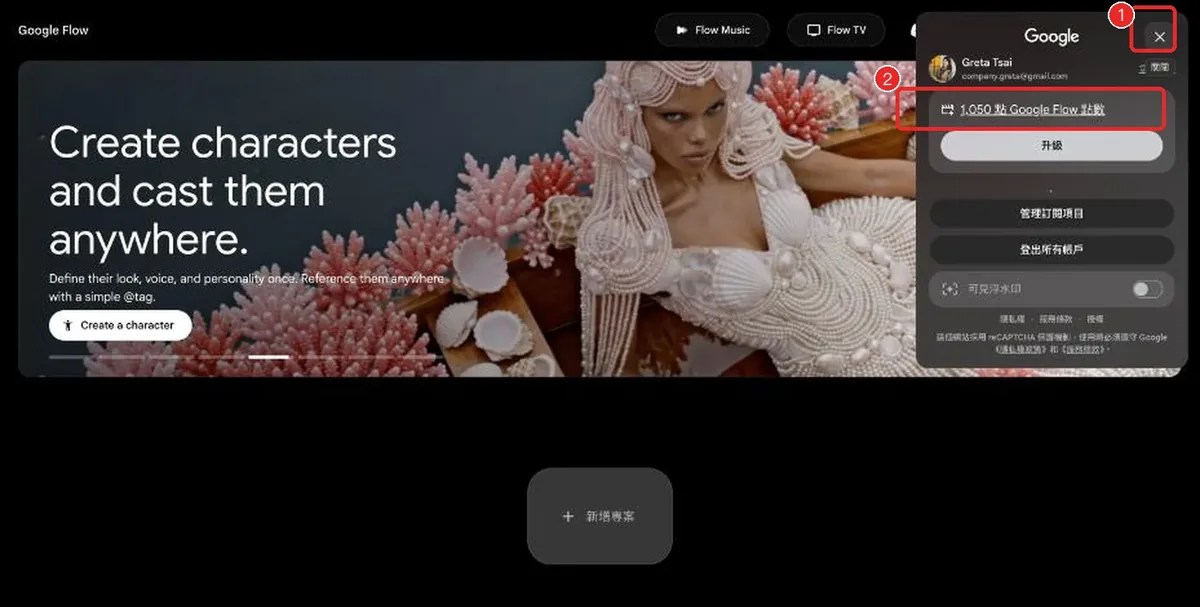
注意:如果你的瀏覽器同時登入了好幾個 Google 帳號,之後上傳影片時可能會失敗。建議開一個只登入你要用的那個帳號的 Chrome 視窗(或無痕視窗)來操作。
Flow 點數怎麼算?
生成影片會扣點數,免費帳號每天有 50 點;訂閱 Google AI Pro 每月有 1,000 點,另外每天再加 50 點。實際扣點如下(2026 年 10 月測試):
| 動作 | 扣點 |
|---|---|
| 用 Omni 1.1 Flash 生成一段 8 秒影片 | 12 點 |
| 用 Veo 3.1 Fast 生成一段 8 秒影片 | 20 點 |
| 用文字修改一段已生成的影片 | 20 點 |
| 生成失敗、取消、拒絕 | 不扣點 |
| 把片段接起來、下載 | 不扣點 |
點數規則可能隨時調整,訂閱前請以官方頁面為準。
第一次使用:先做好這 3 個設定
設定 1:關閉「協助改進 Flow」
Flow 會收集你上傳的檔案和生成的內容,用來改進產品,而且會有人工審查員看部分資料。如果你不希望資料被拿去用,請先關掉這個開關:
- 在 Flow 首頁,點右上角頭像旁邊的「⋮」(圖中 1)。
- 找到「協助改進 Flow」(圖中 2),確認右邊的開關是灰色(代表關閉)。如果是亮的,點一下把它關掉。
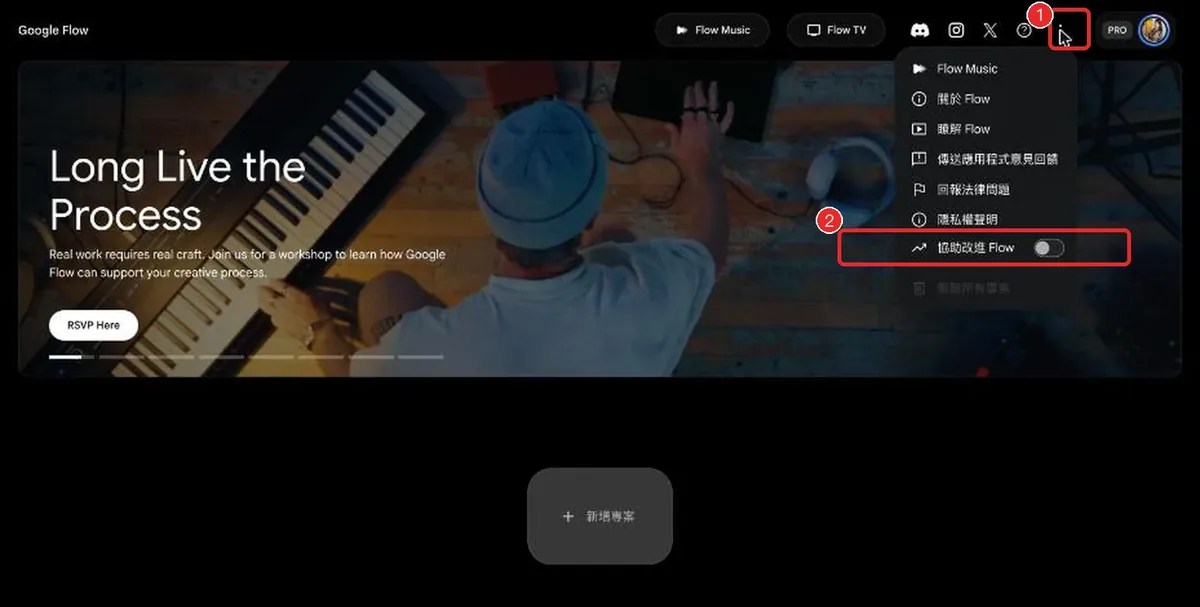
注意:就算關掉這個開關,官方仍提醒「請勿提交機密資訊」。客戶的產品照、還沒公開的資料,不要上傳到 Flow。
設定 2:建立第一個專案
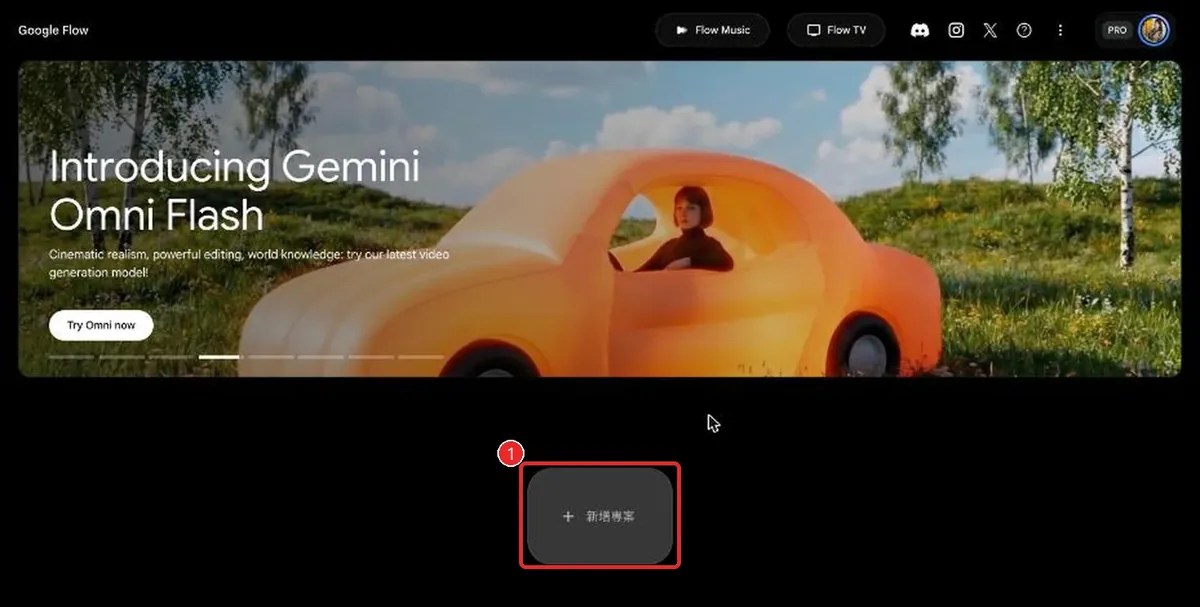
- 回到 Flow 首頁,點畫面中間的「+ 新增專案」(圖中 1)。
- 第一次使用會跳出歡迎視窗:「行銷電子郵件」「使用者研究」兩個勾選框可以不勾,直接按「下一步」。
- 接著是隱私權政策說明,捲到最下面,按「繼續」。
- 進入專案後如果跳出新功能公告,按「開始使用」關掉。
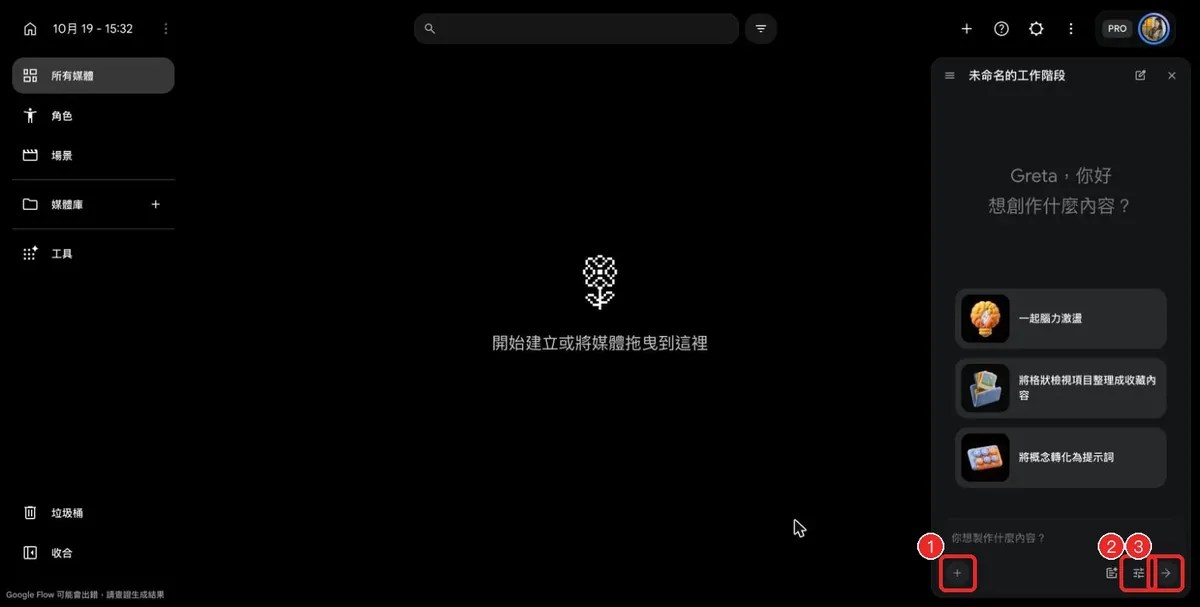
進到專案後,畫面會分成兩邊:左邊是你的影片和圖片,右邊是 Agent 對話框。之後所有操作,幾乎都在右邊的對話框完成。對話框下方有三個按鈕,要先認得:
- 圖中 1 「+」:上傳或選擇圖片、影片
- 圖中 2 調整圖示:打開設定
- 圖中 3 箭頭:送出
設定 3:讓 Agent 扣點前先問你
這一步很重要,可以避免一不小心就扣掉大量點數。
- 點對話框右下角的調整圖示(上一張圖的 2),打開「代理設定」。
- 「生成前需確認」選「一律」(圖中 1)。這樣每次要扣點前,Agent 都會先告訴你要扣多少,你按核准才會開始。
- 「影片生成預設設定」選 16:9(圖中 2,橫式影片;要做直式短影音就選 9:16)。
- 數量選 x1(圖中 3,一次生一個版本)。
- 模型可以先選 Omni 1.1 Flash(圖中 4),比較省點數。
- 按最下面的「儲存」(圖中 5)。
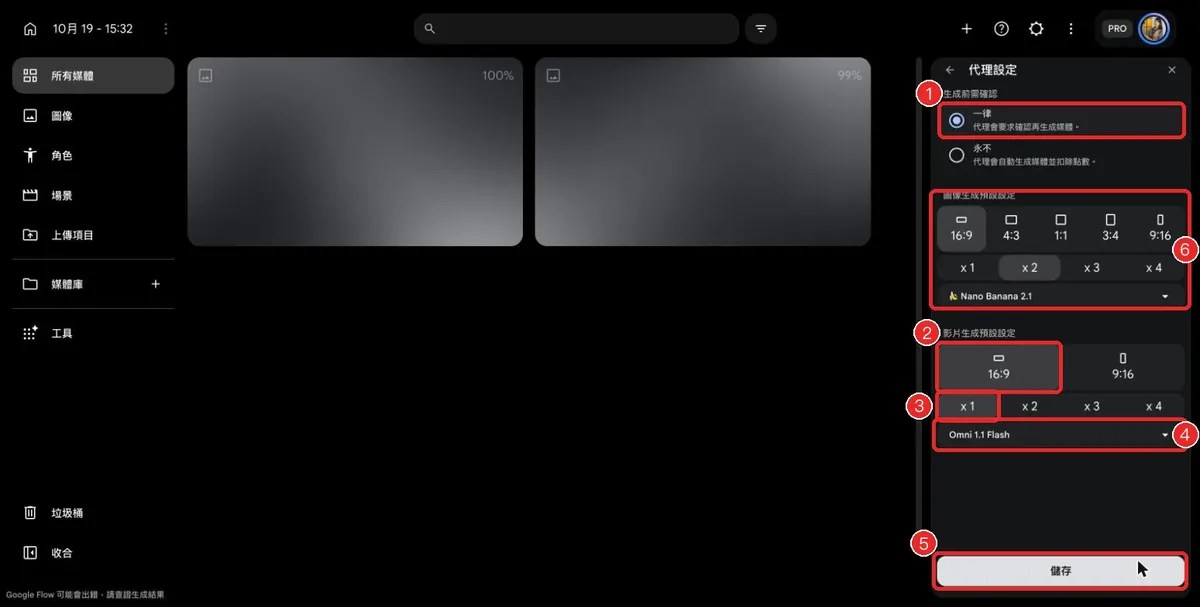
Flow 也能生圖。 設定頁中間的「圖像生成預設設定」(圖中 6)就是生圖用的:可以選圖片比例(16:9、4:3、1:1、3:4、9:16)、一次生幾張,模型是 Google 的生圖模型 Nano Banana 2.1。之後在對話框裡請 Agent「生一張圖」,就會照這裡的設定生成。案例一需要的起始幀和結束幀,也可以直接在 Flow 裡生(見案例一步驟 1)。
案例一:用兩張圖做一支產品原理動畫
這個案例要做的是:產線上的 X-ray 異物檢測機發現一包有問題的包裝,剔除臂把它推進剔除箱。這種畫面實際上很難拍,正適合用 AI 做。(案例中的公司「月昇王國」是虛構的教學用企業。)
做法是準備兩張圖:一張是開頭畫面(起始幀)、一張是結尾畫面(結束幀),讓 Flow 補出中間的動作。
開始前一定要知道:一組圖只能有一個動作
最重要的規則:起始幀和結束幀之間,只能有一個主體做一個動作,其他東西兩張圖要一模一樣。
例如「剔除臂把紅包裝推進箱子」是一個動作,可以;但如果同時要輸送帶移動、螢幕變色、後面的包裝補位,AI 就會讓物品憑空消失、瞬間移動或變成兩個。要表達很多動作,請拆成好幾組圖,分開生成,最後再接起來。
步驟 1:準備起始幀和結束幀
你可以直接在 Flow 的對話框請 Agent 生圖(使用 Nano Banana 2.1),也可以用其他 AI 生圖工具(ChatGPT、Gemini 都可以)。用其他工具生的圖,再照步驟 2 上傳就好。不管用哪一種,訣竅都一樣:
- 先生起始幀:描述完整的場景,比例選 16:9。
- 再生結束幀:把起始幀放回去當參考圖,要求「只改這一件事,其他全部保持一樣」。
- 生完把兩張圖並排檢查一次:除了你要的那個變化,其他地方有沒有被改到。有的話就重生。
起始幀模板(【】換成你的內容):
【場景:在哪裡、有哪些東西、主角在什麼位置和狀態】。寫實商業攝影風格,16:9 橫式,【光線,例如明亮自然光】,鏡頭【角度,例如側前方略高於桌面】。畫面不要文字、不要 Logo。
結束幀模板(附上剛生好的起始幀):
以這張圖為基礎,只改一件事:【主角】【變成什麼狀態,或移動到哪裡】。其他東西全部保持不變,包括機位、構圖、光線、背景和其他物品。畫面不要文字、不要 Logo。
不知道怎麼描述的話,也可以請 ChatGPT 幫你寫:
我想用 AI 做一支 8 秒的影片,內容是:【用一句話描述你要的動作,例如「咖啡杯從空的變成倒滿咖啡」】。請幫我寫兩段生圖提示詞:
1. 起始幀:動作開始前的畫面,完整描述場景
2. 結束幀:動作完成後的畫面,要寫明「以起始幀為基礎,只改這一件事,其他全部不變」
規則:兩張圖之間只能有一個主角做一個動作;寫實風格、16:9;畫面不要文字和 Logo。
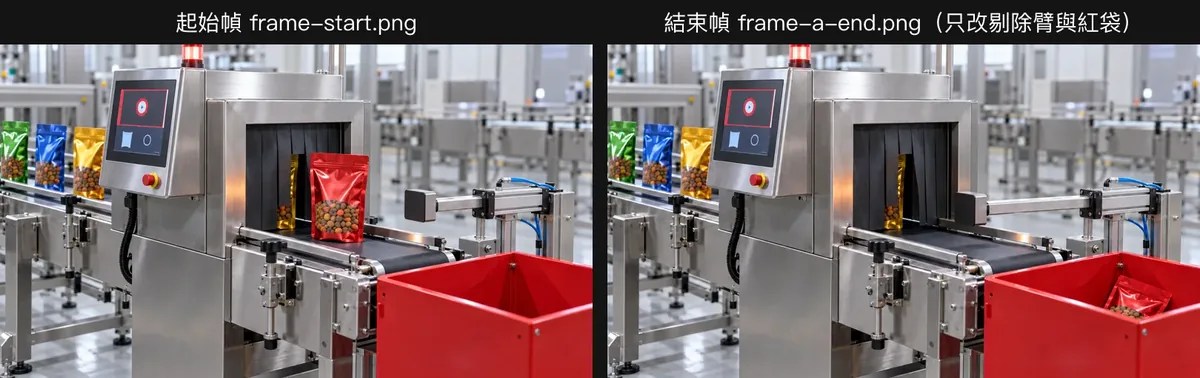
本案例的起始幀是「紅色包裝剛從 X-ray 檢測機出來」,結束幀是「剔除臂伸出、紅色包裝掉進剔除箱」,其他東西完全沒動:
步驟 2:上傳兩張圖
如果兩張圖是在 Flow 裡生的,它們已經在左邊的媒體區了,可以跳過步驟 2、3,直接做步驟 4。
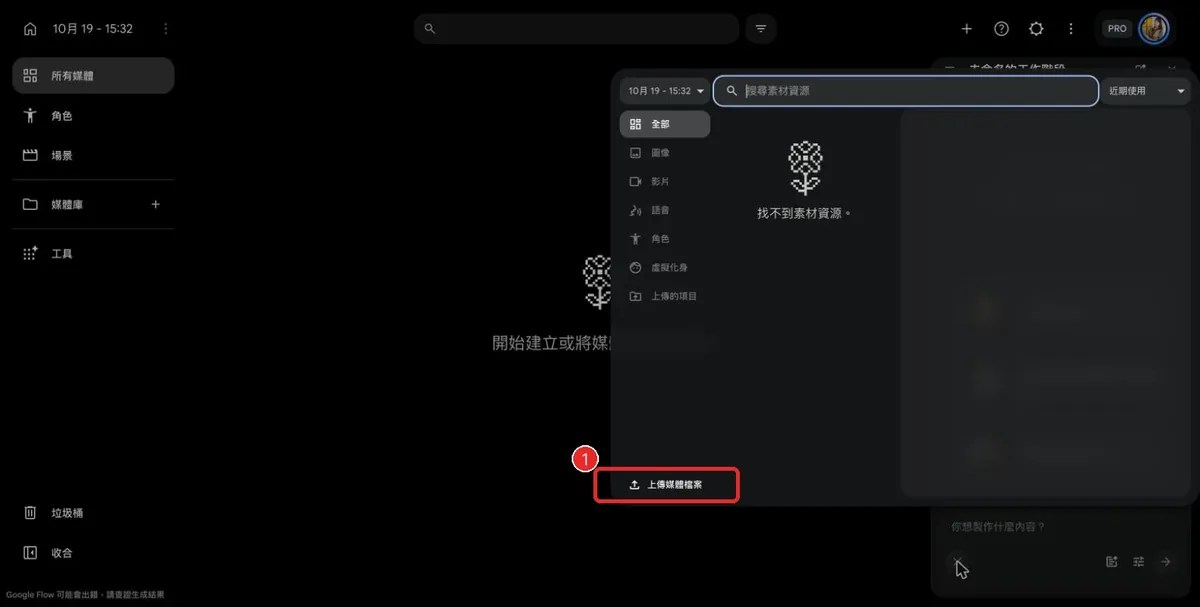
- 點右邊對話框左下角的「+」,會跳出素材視窗。
- 點視窗左下角的「上傳媒體檔案」(圖中 1),選擇你的兩張圖片(可以一次選兩張)。
步驟 3:同意圖片使用權
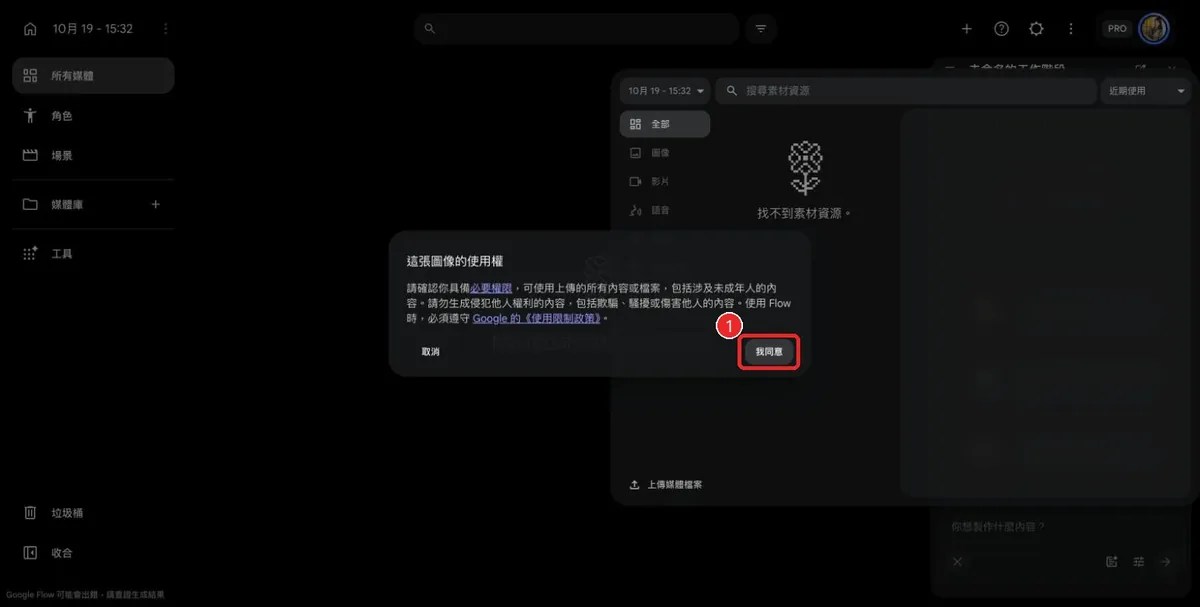
第一次上傳時會跳出「這張圖像的使用權」,確認你有權使用這些圖片後,按「我同意」(圖中 1)。上傳完成後,兩張圖會出現在左邊的媒體區。
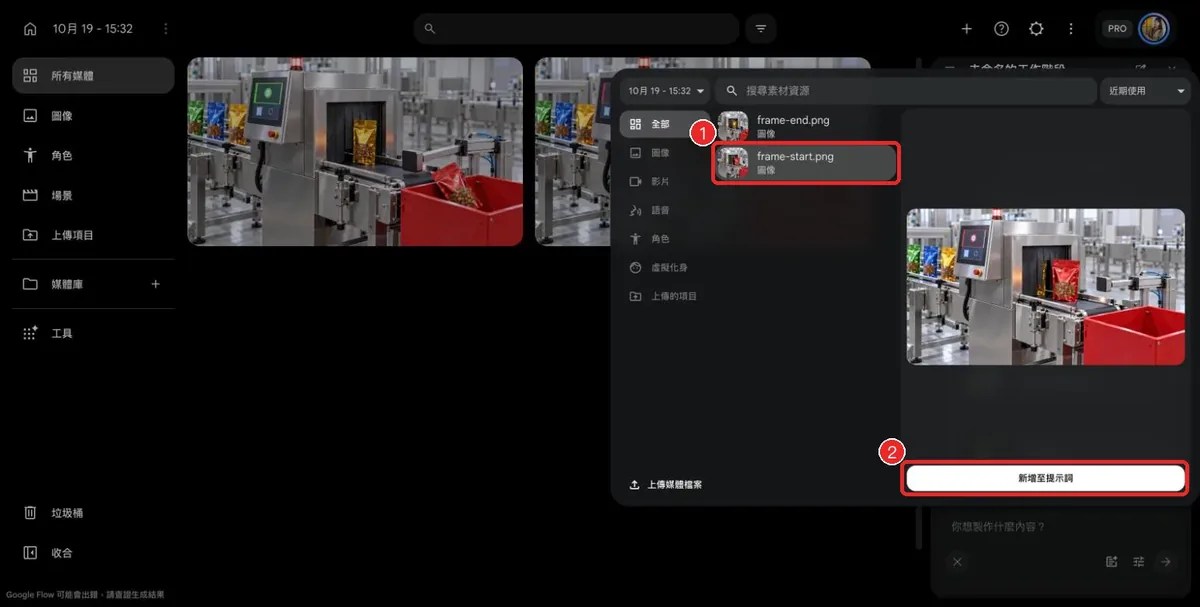
步驟 4:把兩張圖加進提示詞(順序很重要)
- 再點一次對話框的「+」。
- 在清單裡點起始幀那張圖(圖中 1),右邊會出現預覽。
- 按「新增至提示詞」(圖中 2)。
- 重複 1~3,這次選結束幀。
一定要先加起始幀、再加結束幀,對話框上方會依序出現兩張小縮圖。
步驟 5:輸入提示詞並送出
- 確認對話框上方有兩張小縮圖(圖中 1)。
- 在對話框輸入提示詞(圖中 2),照下面的模板填就可以。
- 按右下角的箭頭送出(圖中 3)。
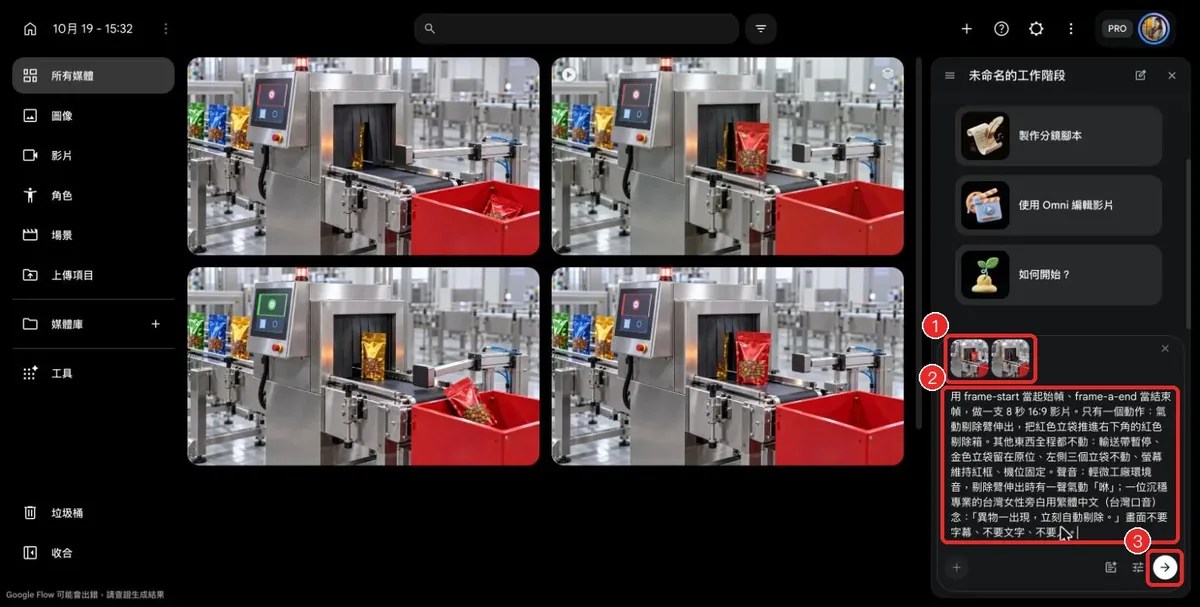
影片提示詞模板(【】換成你的內容):
用第一張圖當起始幀、第二張圖當結束幀,做一支 8 秒 16:9 影片。只有一個動作:【主角】【做什麼】。鏡頭固定不動,其他東西全程保持原樣。畫面不要字幕、不要文字。
想加聲音或旁白,在最後補一句就好,例如:「聲音:輕微環境音;一位台灣女性旁白用繁體中文念:『【20 字以內的旁白】』」。
注意:不能只寫「從圖一到圖二」,也不能不寫。
只附兩張圖、不輸入任何文字的話,送出鍵按不下去。如果只寫「從圖一變成圖二」,Agent 會自己猜你要什麼:實測時它把影片做成「鏡頭從特寫拉遠成整座工廠的全景,再拉回來」,最重要的剔除動作完全沒出現。
模板裡的三件事一定要寫:是什麼動作、鏡頭固定、其他東西不動。
本案例實際使用的完整提示詞如下,可以對照參考:
用第一張圖當起始幀、第二張圖當結束幀,做一支 8 秒 16:9 影片。只有一個動作:氣動剔除臂伸出,把紅色立袋推進右下角的紅色剔除箱。其他東西全程都不動:輸送帶暫停、金色立袋留在原位、左側三個立袋不動、螢幕維持紅框、機位固定。聲音:輕微工廠環境音,剔除臂伸出時有一聲氣動「咻」;一位沉穩專業的台灣女性旁白用繁體中文(台灣口音)念:「異物一出現,立刻自動剔除。」畫面不要字幕、不要文字、不要人。
寫提示詞的重點:
- 再寫一次「只有一個動作」和「其他都不動」,跟圖片的規則互相呼應。
- 旁白要短:一支只有 8 秒,中文旁白控制在 20 字以內比較念得完。
- 加上「不要字幕、不要文字」,避免畫面出現亂碼字。
步驟 6:確認點數後按「核准」
送出後,Agent 會回覆「要開始生成這 1 部影片嗎?這會消耗 12 點」,下面有三個選項。請按「核准」(圖中 1)。
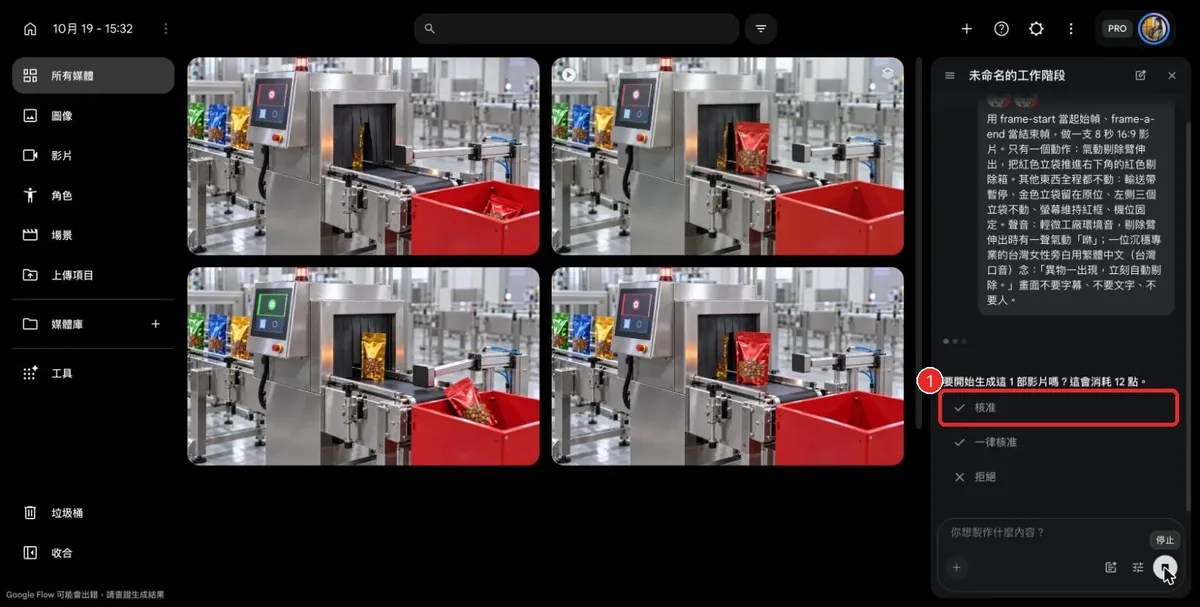
注意:不要按到下面的「一律核准」。按了之後,設定會變成「永不確認」,以後每次生成都會直接扣點。這兩個按鈕靠得很近,按之前請看清楚。如果不小心按到,回到「設定 3」把「生成前需確認」改回「一律」。
步驟 7:播放影片
等 1~2 分鐘,影片會出現在左邊的媒體區。點影片會進入播放畫面,按中間的播放鍵(圖中 1)就能觀看,記得把聲音打開聽旁白。
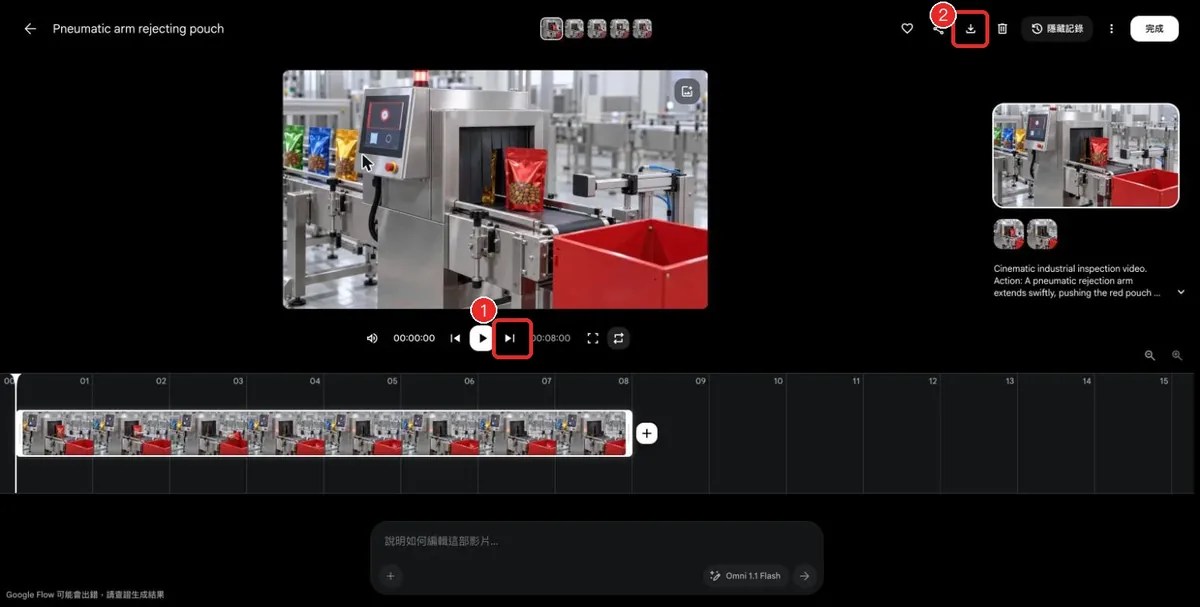
本案例的成品,就是文章開頭的「案例一」影片。
步驟 8:下載影片
- 點右上角的下載圖示(上一張圖的 2)。
- 選「720p 原始大小」(圖中 1),影片就會存到電腦的「下載」資料夾。
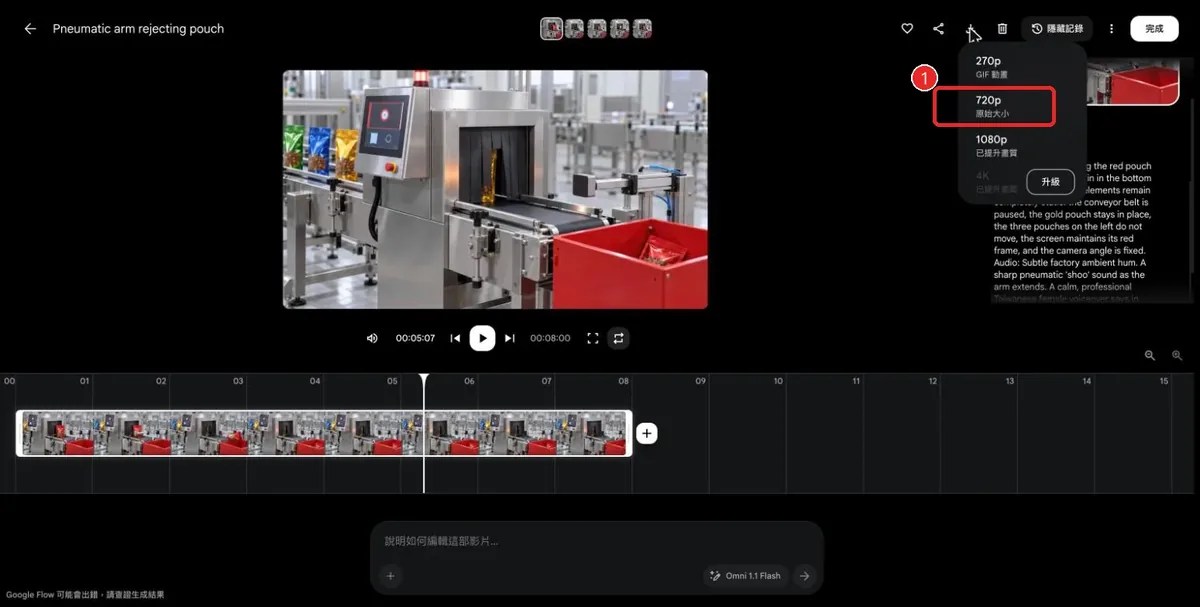
下載選單還有 270p(GIF 動畫)、1080p(提升畫質),以及需要更高階方案才能用的 4K。一般放社群、簡報,720p 就夠用了。
案例二:用一份腳本,一次生成 8 段宣傳片
第二個案例要做一支 60 秒的貿易公司形象片:8 個場景、每段 8 秒,生好之後在 Flow 裡接成一支完整影片。
步驟 1:請 ChatGPT 幫你寫分鏡腳本
打開 ChatGPT(或其他 AI),輸入類似這樣的指令:
我是一間台灣的貿易公司,主要進口日本的戶外安全用品(防熊鈴、哨子、反光條、雪鞋等)。請幫我寫一支 60 秒宣傳片的分鏡腳本,分成 8 個場景、每個場景約 8 秒。每個場景請寫一段英文的畫面描述,用來給 AI 生成影片。整體風格:寫實商業攝影、深藍色企業色、自然光,畫面不要出現文字和 Logo。注意我們是貿易公司不是工廠,不要出現工廠產線。
步驟 2:把腳本整理成精簡版
ChatGPT 寫的腳本通常很長,整份直接貼給 Flow Agent 容易出錯,例如回覆到一半當機、停不下來。建議整理成固定格式:開頭先寫要求,接著每個場景只寫一句英文描述。
精簡版模板(【】裡的內容換成你的):
請用【Omni 1.1 Flash】模型、純文字生影片(【16:9】,每段 8 秒),依下面【8】個場景各生一支,全部只要配樂與輕微環境音,不要人聲、旁白、對話、字幕。共同風格:【整體畫面風格,用英文寫,例如 cinematic photorealism, corporate navy blue, clean natural lighting】, no on-screen text, no logos。【其他限制,例如:這是貿易公司不是工廠,不要拍工廠產線】。生成前先告訴我總點數。
場景1:【一句英文畫面描述:主角是誰/什麼東西、在做什麼、在哪裡、鏡頭怎麼動】
場景2:【同上】
場景3:【同上】
(依場景數量繼續往下寫)
不想自己整理的話,可以在步驟 1 的同一個 ChatGPT 對話裡,接著貼上這段,請它幫你套進模板:
請把你剛剛寫的分鏡腳本,整理成下面的模板,讓我可以直接貼給 Google Flow 生成影片。規則:
1. 每個場景只寫一句英文畫面描述,包含主角、動作、地點、鏡頭運動,不要超過 40 個英文字
2. 每個場景都要寫清楚畫面主角是什麼(例如寫出具體產品名稱),不要只寫「產品」
3. 不要出現旁白、台詞、字幕、文字、Logo
4. 只輸出整理好的模板內容,不要加其他說明

模板:
請用 Omni 1.1 Flash 模型、純文字生影片(16:9,每段 8 秒),依下面【場景數】個場景各生一支,全部只要配樂與輕微環境音,不要人聲、旁白、對話、字幕。共同風格:【英文風格描述】, no on-screen text, no logos。【其他限制】。生成前先告訴我總點數。
場景1:【英文畫面描述】
場景2:【英文畫面描述】
(依此類推)
整理好之後大概會長這樣(本案例使用的版本,場景 8 已依下方「注意 2」補上產品名稱):
請用 Omni 1.1 Flash 模型、純文字生影片(16:9,每段 8 秒),依下面 8 個場景各生一支,全部只要配樂與輕微環境音,不要人聲、旁白、對話、字幕。共同風格:cinematic photorealism, corporate navy blue, clean natural lighting, no on-screen text, no logos。這是貿易公司不是工廠,不要拍工廠產線。生成前先告訴我總點數。
場景1:Cinematic orbital view of Earth at dawn, smooth glide toward East Asia, subtle illuminated trade connections between Taiwan, China and Japan, navy and gold accents.
場景2:Documentary-style closeups of an Asian sourcing specialist comparing product samples and checking packaging details at a clean desk, subtle dolly motion.
場景3:Premium product showcase on a neutral studio tabletop: small bear deterrent bell, outdoor safety whistle, reflective bird deterrent discs, reflective strips, snowshoes; smooth lateral tracking shot.
場景4:Close-up of staff in a small inspection area checking incoming goods against a checklist, checking packaging and labeling, preparing a carton; macro photography.
場景5:Warm professional video call between a Taiwan-based trading team and Japanese business partners, product samples on the table, natural smiles, silent people.
場景6:Sealed cartons in a tidy logistics warehouse, pallet handling, container loading, a container ship leaving a port at sunrise.
場景7:Japanese retail buyer and Taiwanese trading representative reviewing a new outdoor accessory sample; closeup of hands discussing materials.
場景8:Minimal premium navy-blue background, subtle light moving across an arrangement of outdoor safety products (bear bell, whistle, reflective strips), empty center space for a logo added later, gentle camera pullback.
注意 1:要旁白的話,旁白後製再配。 純文字生成時,如果要求 AI 用「同一個旁白聲音」念 8 段,會全部生成失敗(要指定旁白聲音,必須同時提供參考圖片)。建議先生無聲版,之後再用剪輯軟體配一條完整的旁白,8 段的聲音也會比較一致。
注意 2:每個場景都要寫清楚主角是什麼。 例如場景 8 如果只寫「乾淨的產品陳列」,AI 可能會擺出跟你的產業無關的東西(例如保養品)。寫明「戶外安全用品」才不會跑題。
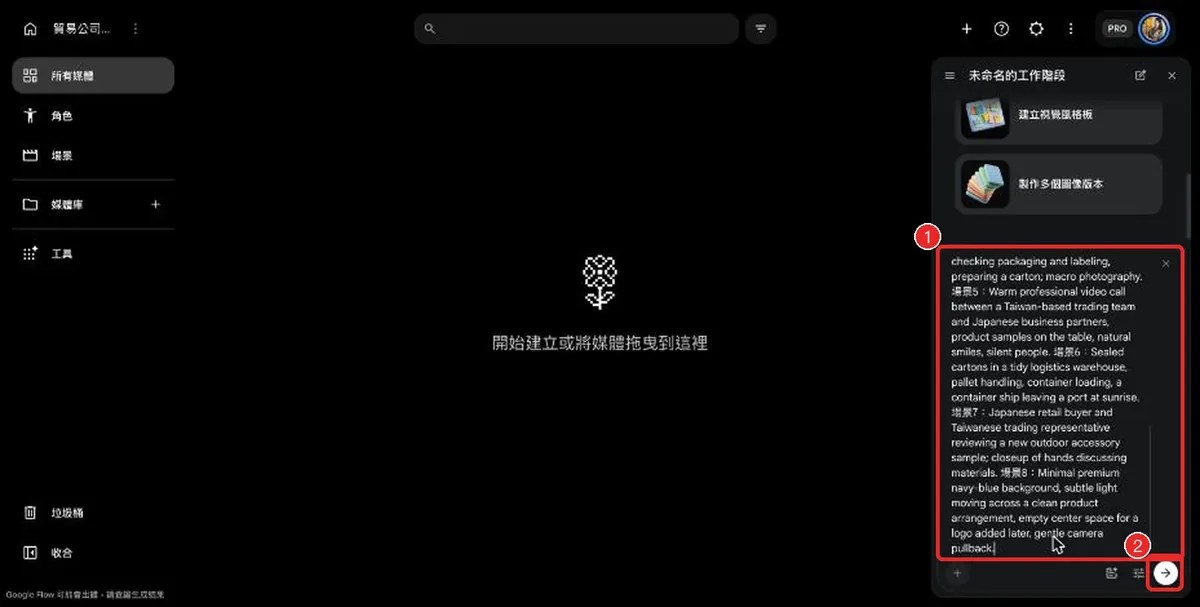
步驟 3:新增專案,貼上指令並送出
- 照「設定 2」新增一個專案。
- 把整理好的指令貼進右邊的對話框(圖中 1)。
- 按右下角的箭頭送出(圖中 2)。
步驟 4:確認點數後按「核准」
Agent 會回覆「要開始生成這 8 部影片嗎?這會消耗 96 點」。確認點數沒問題,按「核准」(圖中 1)。
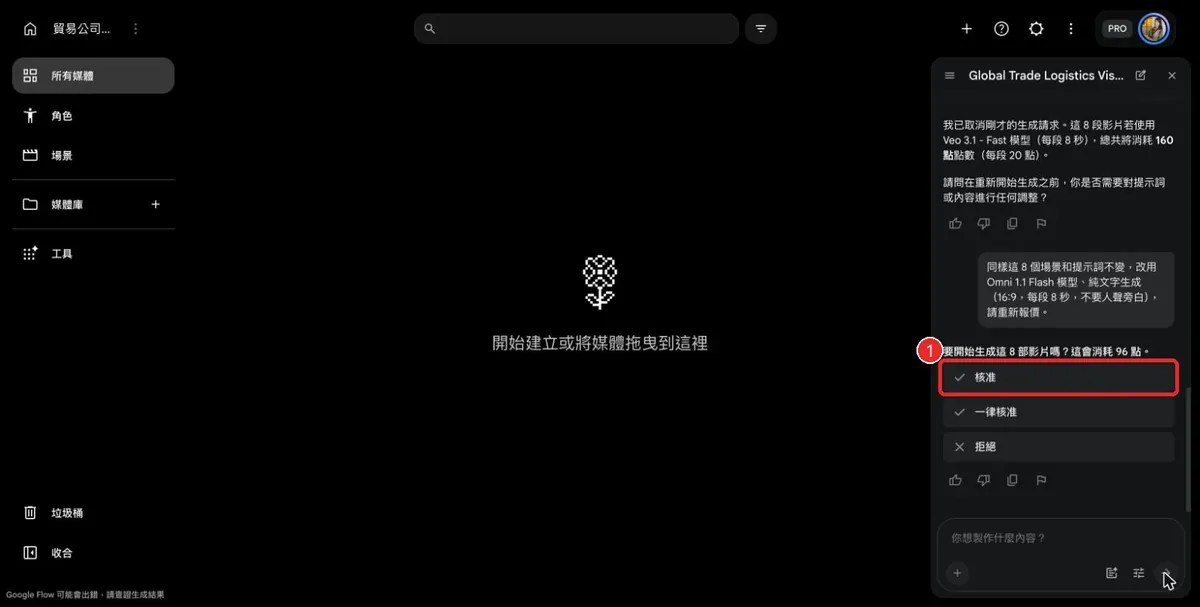
小技巧:如果覺得點數太多,可以按「拒絕」,再輸入「改用 Omni 1.1 Flash 模型,請重新報價」。同樣 8 段,Veo 3.1 Fast 要 160 點,Omni 1.1 Flash 只要 96 點。
步驟 5:等待生成完成
大約 1~2 分鐘,8 段影片會出現在左邊的媒體區(圖中 1 是其中一段)。每段影片都可以點開播放、檢查內容。
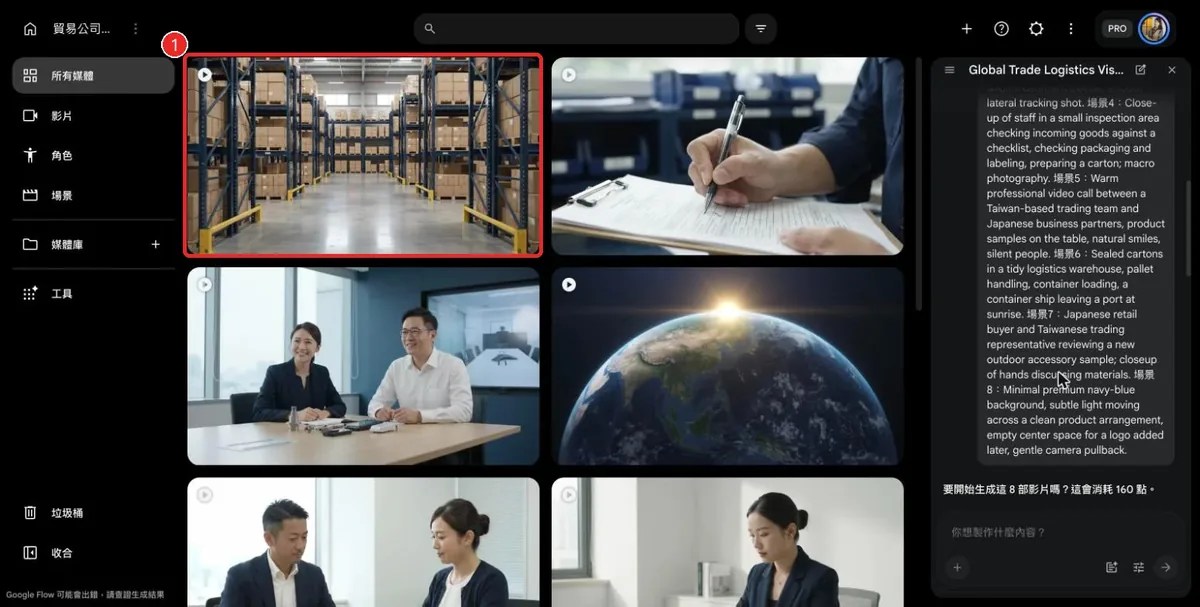
注意:Agent 在對話框裡寫的點數或畫質,有時候跟實際不一樣。實際扣了多少點,請以右上角頭像裡的點數為準;畫質請看下載選單。
把片段接成一支完整影片
Flow 有一個「場景」功能,可以直接把片段接起來,不需要另外用剪輯軟體。
步驟 1:建立場景
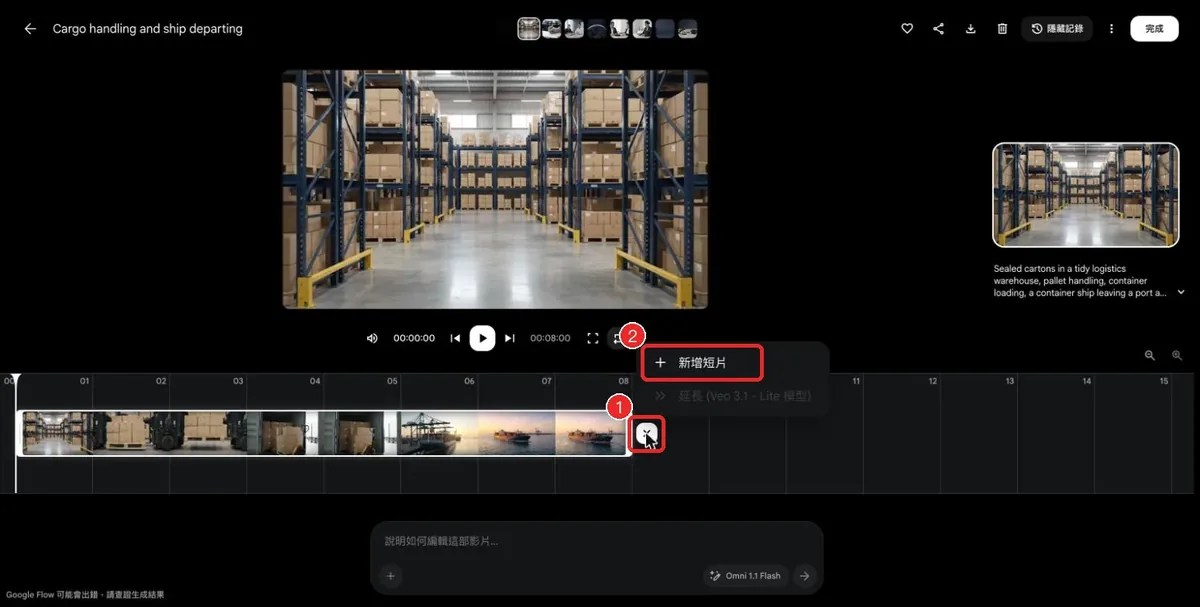
- 在左邊媒體區,點開你要放在第一段的影片。
- 畫面下方是時間軸,點時間軸最右邊的「+」(圖中 1)。
- 選「新增短片」(圖中 2)。Flow 會自動建立一個「場景」,第一段影片已經放在時間軸上。
步驟 2:加入下一段影片
- 在時間軸上,先點一下最後一段影片(圖中 1),讓它被選取(外框變白)。
- 點它右邊出現的「+」(圖中 2)。
- 選「新增短片」(圖中 3)。
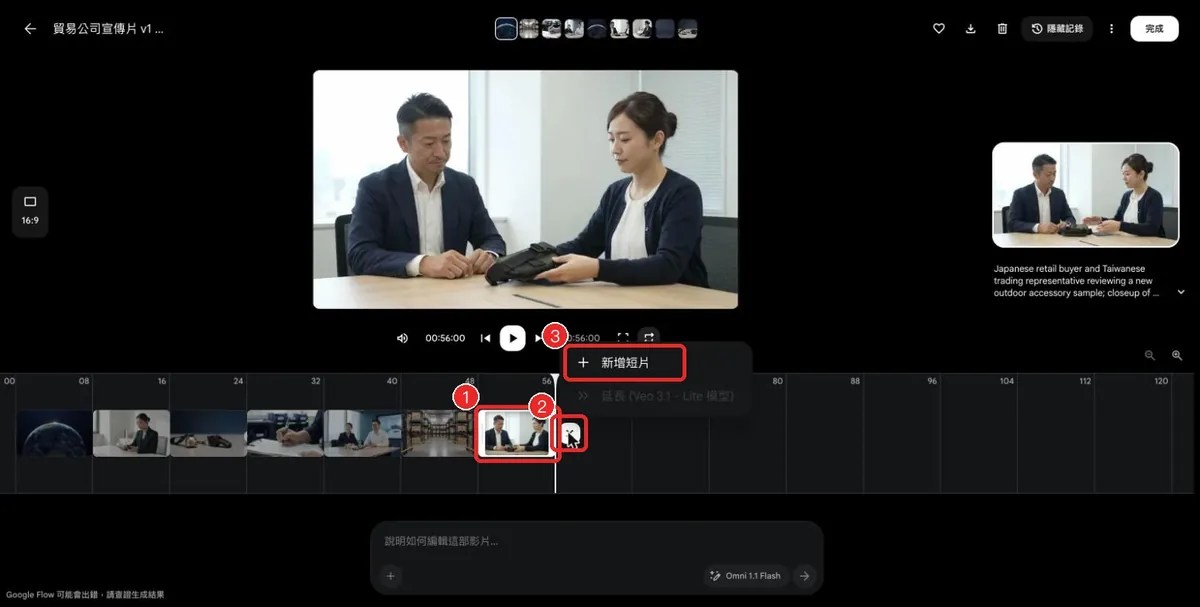
注意:新的片段會插在「目前選取的那一段」後面。如果沒有先選最後一段,片段可能會插到中間去。
步驟 3:選片、修剪、加入
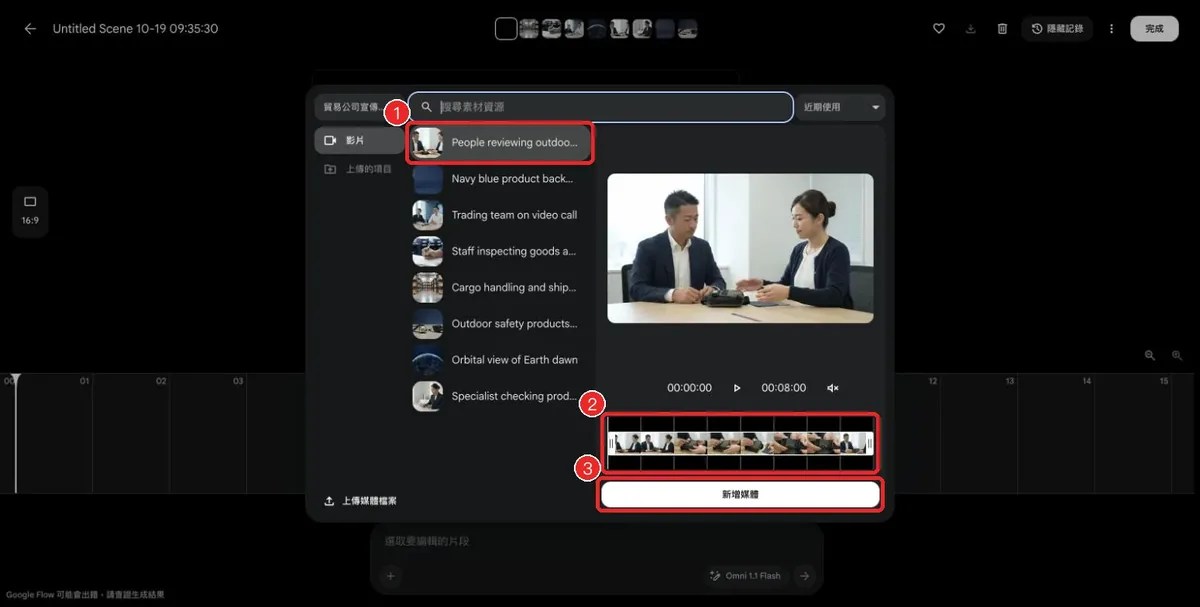
跳出素材清單後:
- 點你要加入的影片(圖中 1)。清單是依「最近使用」排序,請看影片名稱挑選。
- 如果只想用其中一段,可以拖動預覽下方時間條左右兩邊的把手修剪頭尾(圖中 2)。
- 按「新增媒體」(圖中 3)。
重複步驟 2 和步驟 3,直到所有片段都依序排好。
步驟 4:檢查順序
全部加完後,點時間軸右上角的放大鏡(-)把時間軸縮小,就能看到整條影片的順序和總長度。

幾個小提醒:
- 加完片段後,畫面有時候不會馬上更新。如果看起來沒加進去,先縮放一下時間軸確認,不要急著再加一次,否則會重複。
- 沒有「復原」功能。多加了一段,或想拿掉某一段,在那段影片上按滑鼠右鍵 →「刪除」。這只會從時間軸拿掉,原本的影片還在。
步驟 5:幫場景改名
- 點畫面左上角的場景名稱(預設是「Untitled Scene」),名稱會變成可以編輯的輸入框。
- 刪掉原本的名稱,輸入新名稱。
- 按輸入框右邊的「✓」才會儲存。只按 Enter 或點其他地方,名稱不會改。
步驟 6:下載完整影片
點右上角的下載圖示(圖中 1)。畫面右上會顯示「正在匯出場景…」(圖中 2),大約 1 分鐘後,完整影片就會存到電腦的「下載」資料夾。
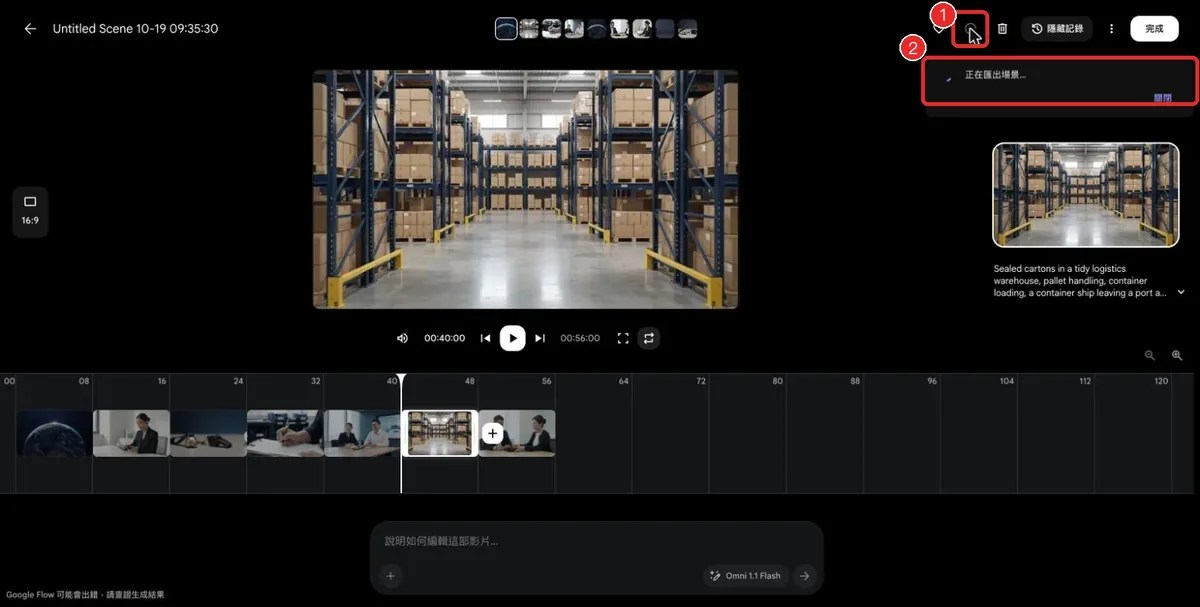
匯出的影片是 720p,檔案會比較大(56 秒約 50 MB)。如果要用 LINE 或 Email 傳給別人,建議先壓縮。
本案例最後接成的 56 秒宣傳片,就是文章開頭的「案例二」影片。
做之前先看:6 個最容易失敗的地方
- 一組首尾幀只放一個動作,其他東西兩張圖要一模一樣。
- 加圖片的順序:先加起始幀,再加結束幀;而且一定要寫指令,講清楚動作、鏡頭固定、其他不動。
- 要指定旁白聲音,必須搭配參考圖;純文字腳本請先生無聲版,旁白後製再配。
- 長腳本先精簡,每個場景寫一句描述,並寫清楚畫面主角是什麼。
- 按「核准」,不要按「一律核准」。
- 只登入一個 Google 帳號再使用,避免上傳影片失敗。
企業可以怎麼用 Google Flow?
從這兩個案例來看,Flow 最適合用來做三種東西:拍不到的產品原理動畫、展覽或簡報用的形象影片,以及社群貼文缺畫面時的補充畫面。
但要記得,AI 生成的設備只是「長得像」,機器規格、操作介面、Logo 都不會是你家的產品。拿來說明原理、營造氛圍很適合;要給客戶看真實設備,還是需要實拍。
工具的門檻已經很低了,真正決定成品好壞的,是你能不能把想要的畫面拆成一個一個簡單的鏡頭。你家的產品,有沒有哪個畫面是一直想拍、卻始終拍不到的?

我每週會把實測過的 AI 工具、用得上的指令,還有企業導入 AI 的實際案例整理成電子報。想收到這類實測筆記,可以在這裡訂閱:明淳說電子報
延伸閱讀
- Google Flow Music 是什麼?怎麼用?免費 AI 作曲教學,中文歌詞、影片配樂一次搞定
- ChatGPT、Claude、Gemini 付費版怎麼選?2026 三家方案價格、功能比較與適用對象一次看
- ChatGPT、Claude、Gemini 會拿我的資料去訓練嗎?三家關閉模型訓練設定教學
參考資料
- Google 官方部落格:New agents, mobile apps and Gemini Omni for Google Flow and Google Flow Music(2026-05-19)https://blog.google/innovation-and-ai/models-and-research/google-labs/flow-updates/
- Google One 說明:購買 Google AI 點數 https://support.google.com/googleone/answer/17103110
- Google Flow https://flow.google


你必須登入才能發表留言。